
Table of Contents
Sekcja: Knowledge Items (Baza Wiedzy) #
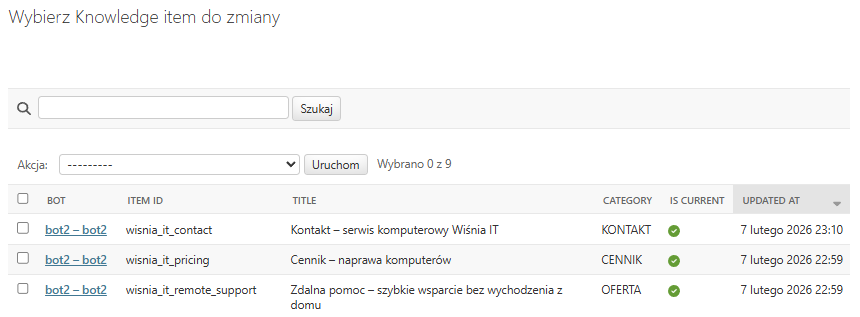
Tutaj dodajesz, edytujesz i usuwasz konkretne informacje, które bot „czyta”. Każdy element tutaj staje się częścią pamięci długotrwałej bota (w bazie wektorowej Qdrant).
1. Bot #
- Do czego służy: Przypisuje ten kawałek wiedzy do konkretnego bota. Dzięki temu bot „Muzeum” nie będzie opowiadał o produktach ze sklepu „Wiśnia”, i odwrotnie. Separuje wiedzę między różnymi projektami.
- Instrukcja wypełnienia: Wybierz z listy rozwijanej nazwę bota, który ma „nauczyć się” tej treści.
- Przykład:
new – Muzeum
2. Item id #
- Do czego służy: Unikalny identyfikator pochodzący z zewnętrznego źródła (np. ID postu w WordPressie). Pozwala systemowi rozpoznać, czy dany artykuł jest nową wiedzą, czy aktualizacją już istniejącej (chroni przed duplikatami przy imporcie).
- Instrukcja wypełnienia: Wpisz ciąg znaków lub liczbę. Jeśli dodajesz ręcznie – możesz wpisać własny kod. Jeśli wiedza pochodzi z importu – pole wypełni się automatycznie.
- Przykład:
18182luburl-b0ffabd9...
3. Title #
- Do czego służy: Tytuł zagadnienia. Pomaga botowi zrozumieć główny temat tekstu. Jest to też często tekst wyświetlany użytkownikowi jako źródło informacji (np. w przypisach).
- Instrukcja wypełnienia: Wpisz jasny i konkretny tytuł.
- Przykład:
Julia Muszla. Naturalnie
4. Url #
- Do czego służy: Adres internetowy do źródła tej informacji. Bot może podać ten link użytkownikowi w czacie („Więcej przeczytasz tutaj…”), co zwiększa wiarygodność odpowiedzi i kieruje ruch na stronę.
- Instrukcja wypełnienia: Pełny adres strony zaczynający się od
https://. - Przykład:
https://muzeumwsiwloskiej.pl/?p=18182
5. Category #
- Do czego służy: Kluczowe pole do grupowania wiedzy. To właśnie na podstawie tego pola działają filtry w Catalog Modes (np. „pokaż tylko wystawy”). Utrzymuj tu porządek i spójne nazewnictwo.
- Instrukcja wypełnienia: Krótka nazwa kategorii. Wielkość liter ma znaczenie (chyba że system to normalizuje, ale lepiej być konsekwentnym).
- Przykład:
Wystawy czasowe archiwalne
6. Tags #
- Do czego służy: Słowa kluczowe ułatwiające wyszukiwanie. Pozwalają oznaczyć artykuł dodatkowymi cechami, np. „dla dzieci”, „plener”, które nie mieszczą się w jednej kategorii.
- Instrukcja wypełnienia: Lista tekstowa w formacie JSON (nawiasy kwadratowe, cudzysłowy).
- Przykład:
["Wystawy czasowe archiwalne", "post", "inne"]
7. Content #
- Do czego służy: To najważniejsza część – treść właściwa. To ten tekst jest zamieniany na wektory i przeszukiwany przez bota, gdy użytkownik zadaje pytanie.
- Instrukcja wypełnienia: Wklej czysty tekst artykułu, opisu lub dokumentu. Unikaj skomplikowanego kodu HTML, jeśli to możliwe – im czystszy tekst, tym lepiej bot go zrozumie.
- Przykład:
Wystawa ze zbiorów: Centralnego Muzeum Włókiennictwa w Łodzi... Wystawa czynna od 1 lipca do 31 sierpnia 2025 roku.
8. Qdrant point id #
- Do czego służy: Techniczny identyfikator rekordu w bazie wektorowej (Qdrant). Służy do synchronizacji między panelem CMS a „mózgiem” bota.
- Instrukcja wypełnienia: Zostaw puste. System wygeneruje to automatycznie po zapisaniu.
9. Is current #
- Do czego służy: Znacznik czasu/aktualności. Jeśli zaznaczony, informacja jest traktowana jako bieżąca. Jeśli odznaczony – jako archiwalna.
- Współpracuje z ustawieniem bota
Rag only current default. Jeśli bot ma włączone filtrowanie tylko aktualnych treści, zignoruje wszystkie rekordy z odznaczonym tym polem.
- Współpracuje z ustawieniem bota
- Instrukcja wypełnienia: Checkbox. Zaznacz dla treści aktualnych, odznacz dla archiwalnych.
- Przykład:
Odznaczone(dla wystawy archiwalnej)
10. Embedding model / Embedding dim #
- Do czego służy: Pola techniczne informujące, jaki model matematyczny został użyty do przetworzenia tego tekstu. Są istotne tylko przy zmianie modelu AI na inny.
- Instrukcja wypełnienia: Zostaw domyślne/puste. Pola informacyjne.
- Przykład:
0


