
Table of Contents
Sekcja: Podstawowe #
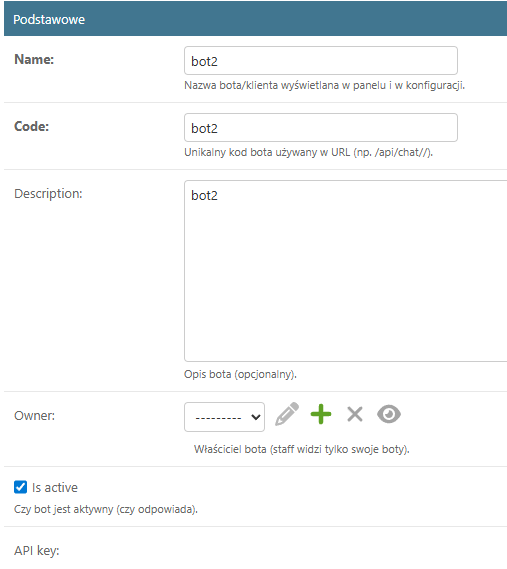
Poniższa sekcja definiuje tożsamość bota w systemie oraz jego podstawowe parametry techniczne niezbędne do połączenia z aplikacją końcową (np. czatem na stronie www).
1. Name #
- Do czego służy: Jest to przyjazna nazwa bota wyświetlana wewnątrz panelu administracyjnego. Służy do łatwej identyfikacji bota na listach (np. odróżnienia bota sprzedażowego od serwisowego). Nie jest widoczna dla użytkownika końcowego rozmawiającego z botem.
- Instrukcja wypełnienia: Wpisz dowolny tekst, który pozwoli Ci łatwo rozpoznać tego bota. Pole jest wymagane.
- Przykład:
Asystent Sprzedaży - PolskalubBot Wsparcia Technicznego v2
2. Code #
- Do czego służy: To unikalny identyfikator techniczny (slug). Jest on kluczowy dla programistów, ponieważ stanowi część adresu internetowego (URL), przez który aplikacja łączy się z botem (np. w ścieżce
/api/chat/moj_bot_1/). Zmiana tego pola po uruchomieniu bota może spowodować przerwanie jego działania na stronie. - Instrukcja wypełnienia: Wpisz krótki ciąg znaków bez spacji i znaków specjalnych (używaj podkreślników
_lub myślników-). Musi być unikalny w skali całego systemu. - Przykład:
sprzedaz_pllubhelpdesk_main
3. Description #
- Do czego służy: Miejsce na wewnętrzne notatki dla zespołu administratorów. Pozwala opisać przeznaczenie bota, z jakiej bazy wiedzy korzysta lub jakie ma specyficzne ustawienia, co jest przydatne przy pracy w większym zespole.
- Instrukcja wypełnienia: Pole tekstowe opcjonalne. Możesz wpisać tutaj dowolny opis.
- Przykład:
Bot testowy korzystający z bazy wiedzy o produktach AGD. Skonfigurowany do krótkich odpowiedzi.
4. Owner #
- Do czego służy: Określa, do którego użytkownika (administratora/staff) przypisany jest ten bot. Wpływa na widoczność w panelu – użytkownicy o ograniczonych uprawnieniach widzą i mogą edytować zazwyczaj tylko „swoje” boty.
- Instrukcja wypełnienia: Wybierz z listy rozwijanej nazwę użytkownika, który ma zarządzać tym botem.
- Przykład:
jan_kowalskilubadmin_glowny
5. Is active #
- Do czego służy: Jest to główny wyłącznik bota. Jeśli to pole jest odznaczone, bot natychmiast przestanie odpowiadać na zapytania użytkowników, nawet jeśli jest poprawnie podpięty na stronie.
- Instrukcja wypełnienia: Zaznacz „ptaszkiem” (checkbox), aby bot działał. Odznacz, aby go wyłączyć (np. na czas prac serwisowych).
- Przykład:
Zaznaczone(Bot działa)
6. API key #
- Do czego służy: Jest to hasło (klucz) autoryzacyjne. Zewnętrzne aplikacje (np. widget czatu na stronie www) muszą podać ten klucz, aby system pozwolił im na komunikację z tym konkretnym botem.
- Instrukcja wypełnienia: Pole generowane automatycznie przez system. Jest to ciąg znaków tylko do odczytu lub kopiowania. Nie należy go udostępniać osobom nieupoważnionym.
- Przykład:
ea9263c7ad649b92…
Sekcja: OpenAI (per bot) #

Ta sekcja pozwala na zaawansowaną konfigurację płatności i limitów dla modelu językowego (LLM).
1. OpenAI API key (bot override) #
- Do czego służy: Standardowo system korzysta z jednego, głównego klucza OpenAI dla wszystkich botów. To pole pozwala na nadpisanie tego ustawienia dla tego konkretnego bota. Przydatne, jeśli chcesz, aby koszt generowania odpowiedzi przez tego bota był naliczany na inne konto OpenAI (np. konto klienta, a nie Twoje firmowe).
- Instrukcja wypełnienia:
- Aby zmienić: Wklej nowy klucz API zaczynający się od
sk-.... - Aby używać domyślnego: Zostaw to pole puste.
- Aby usunąć przypisany klucz: Wyczyść pole i zapisz.
- Aby zmienić: Wklej nowy klucz API zaczynający się od
- Przykład:
sk-proj-7123... (Twój unikalny klucz OpenAI)
2. OpenAI API key (masked) #
- Do czego służy: Pole informacyjne. Pokazuje, czy dla tego bota jest obecnie ustawiony jakiś niestandardowy klucz, ale ze względów bezpieczeństwa ukrywa większość znaków.
- Instrukcja wypełnienia: Pole tylko do odczytu (wyświetla
-jeśli nie ustawiono nadpisania, lub fragment klucza jeśli jest ustawiony). - Przykład:
sk-proj...a1b2
Sekcja: Limity tokenów (per bot) #

Ta sekcja służy do kontroli kosztów i zabezpieczenia budżetu. Pozwala ustalić „sztywne” granice zużycia płatnych zasobów OpenAI przez konkretnego bota.
1. Daily token limit #
- Do czego służy: Określa maksymalną liczbę tokenów (jednostek tekstu), jaką ten bot może zużyć w ciągu jednej doby. Po przekroczeniu tego limitu bot przestanie odpowiadać do północy, aby nie generować dalszych kosztów.
- Instrukcja wypełnienia: Wpisz liczbę całkowitą oznaczającą limit tokenów.
- Pozostaw puste pole, aby nie nakładać limitu (brak blokady).
- Wpisz 0, aby całkowicie zablokować bota.
- Przykład:
50000(co pozwala na około 50-100 średnich rozmów dziennie).
2. Monthly token limit #
- Do czego służy: Działa analogicznie do limitu dziennego, ale sumuje zużycie w skali miesiąca kalendarzowego. Chroni przed sytuacją, w której bot zużywa cały budżet w kilka dni.
- Instrukcja wypełnienia: Wpisz liczbę całkowitą (limit miesięczny).
- Przykład:
1000000(milion tokenów, bezpieczny limit dla średniej wielkości projektu).
Sekcja: Statystyki i Meta #
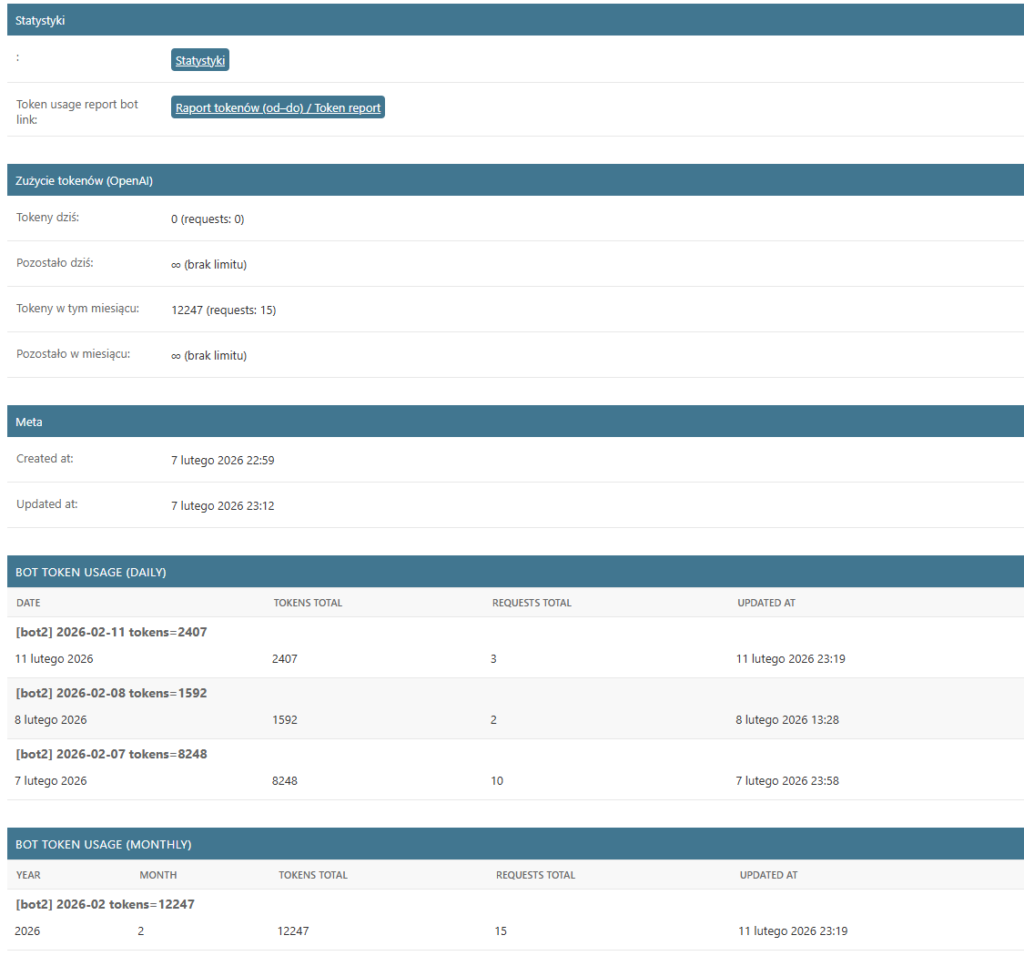
Sekcja informacyjna (tylko do odczytu), służąca do monitorowania aktywności bota.
- Token usage report: Link do szczegółowego raportu zużycia.
- Zużycie tokenów (Dziś / Miesiąc): Szybki podgląd aktualnego zużycia budżetu w porównaniu do ustawionych limitów.
- Created at / Updated at: Data utworzenia bota oraz data ostatniej zmiany w jego konfiguracji.


