
Table of Contents
Sekcja: Dodaj Knowledge item (Dodawanie wiedzy) #
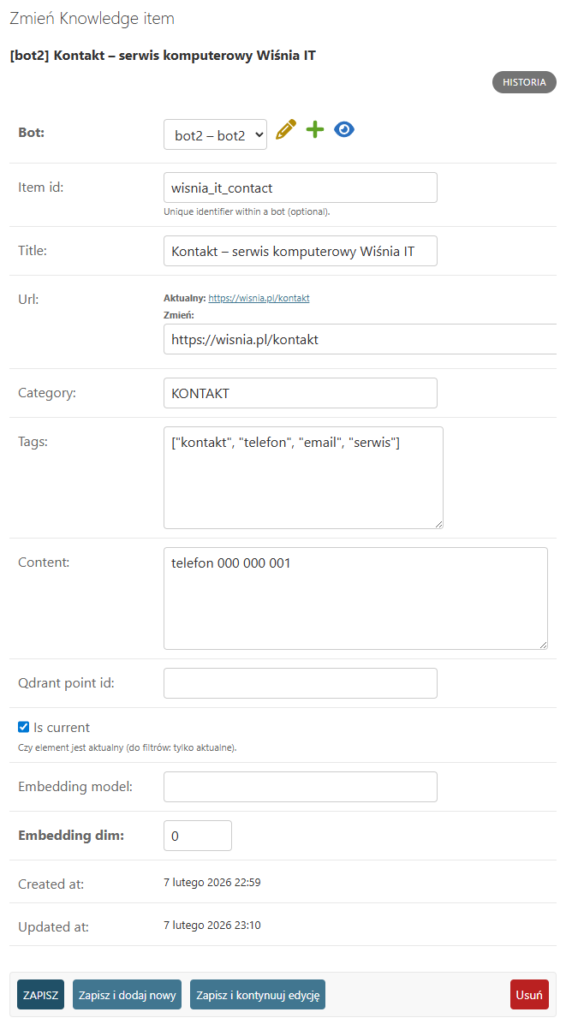
Ten formularz służy do ręcznego wprowadzania pojedynczych porcji informacji do bazy wiedzy bota. Używaj go, gdy chcesz szybko dodać nowy artykuł, aktualność lub poprawkę, bez konieczności uruchamiania pełnego importu danych z zewnętrznych systemów.
1. Bot #
- Do czego służy: Określa, który bot ma „nauczyć się” tej nowej informacji. Zapobiega sytuacji, w której bot sklepowy posiada wiedzę o eksponatach muzealnych.
- Instrukcja wypełnienia: Wybierz właściwego bota z listy rozwijanej. Jest to pole wymagane – bez niego system nie będzie wiedział, gdzie zapisać dane.
- Przykład:
new – Muzeum
2. Item id #
- Do czego służy: Unikalny identyfikator wpisu. Chroni przed duplikatami. Jeśli dodajesz wiedzę, która istnieje w innym Twoim systemie (np. ID posta na WordPressie), warto wpisać go tutaj, aby zachować spójność.
- Instrukcja wypełnienia:
- Opcja A: Wpisz własny identyfikator (np. z zewnętrznego CMS).
- Opcja B: Zostaw puste – system wygeneruje ID automatycznie.
- Przykład:
news_2026_02_12lub zostaw puste.
3. Title #
- Do czego służy: Nagłówek informacji. Pomaga botowi zrozumieć kontekst (o czym jest tekst) i może być wyświetlony użytkownikowi jako źródło wiedzy.
- Instrukcja wypełnienia: Wpisz krótki, konkretny tytuł.
- Przykład:
Godziny otwarcia w Święta Wielkanocne
4. Url #
- Do czego służy: Link źródłowy. Jeśli użytkownik zapyta o szczegóły, bot może odesłać go pod ten adres.
- Instrukcja wypełnienia: Pełny adres strony internetowej (wraz z
https://). - Przykład:
https://wisnia.pl/aktualnosci/swieta
5. Category #
- Do czego służy: Służy do grupowania wiedzy. Jest kluczowe dla działania filtrów w Catalog Modes. Jeśli wpiszesz tu nową, nieistniejącą wcześniej kategorię, pamiętaj, aby uwzględnić ją w konfiguracji trybów katalogowych, jeśli bot ma jej używać w specyficzny sposób.
- Instrukcja wypełnienia: Wpisz nazwę kategorii (tekst). Dbaj o spójność (wielkość liter ma znaczenie).
- Przykład:
AktualnościlubWydarzenia
6. Tags #
- Do czego służy: Dodatkowe etykiety ułatwiające filtrowanie, jeśli sama kategoria to za mało.
- Instrukcja wypełnienia: Lista w formacie JSON lub wartość
null, jeśli brak tagów. - Przykład:
["ważne", "dla_dzieci"]
7. Content #
- Do czego służy: Treść właściwa („mięso”), którą bot przetworzy i zapamięta. To na podstawie tego tekstu bot będzie udzielał odpowiedzi.
- Instrukcja wypełnienia: Wklej tekst artykułu, regulaminu lub opisu. Staraj się używać czystego tekstu, dzielonego akapitami.
- Przykład:
W dniach 20-22 kwietnia muzeum będzie nieczynne z powodu przerwy świątecznej. Zapraszamy ponownie od wtorku...
8. Qdrant point id #
- Do czego służy: Techniczny identyfikator wektora w bazie Qdrant.
- Instrukcja wypełnienia: Zostaw to pole puste. System automatycznie połączy się z bazą Qdrant po kliknięciu „Zapisz” i wypełni to pole odpowiednim kodem.
9. Is current #
- Do czego służy: Oznacza, czy informacja jest aktualna.
- Instrukcja wypełnienia: Zaznacz, jeśli bot ma używać tej wiedzy. Odznacz, jeśli wprowadzasz dane archiwalne (tylko do celów historycznych). Domyślnie zaznaczone.
- Przykład:
Zaznaczone(Tak)
10. Embedding model / Embedding dim #
- Do czego służy: Pola techniczne określające parametry modelu AI.
- Instrukcja wypełnienia: Zostaw puste (lub wartości domyślne
0). System uzupełni je automatycznie zgodnie z globalną konfiguracją bota.
Przyciski akcji (na dole formularza):
- ZAPISZ: Zapisuje wiedzę i wraca do listy wszystkich elementów.
- Zapisz i dodaj nowy: Zapisuje obecny wpis i od razu czyści formularz, pozwalając dodać kolejny element (przydatne przy seryjnym wprowadzaniu danych).
- Zapisz i kontynuuj edycję: Zapisuje zmiany, ale zostaje w tym samym oknie (przydatne, gdy chcesz zapisać pracę, ale jeszcze dopisujesz treść).


