
Table of Contents
Sekcja: Chat logs (Historia rozmów) #
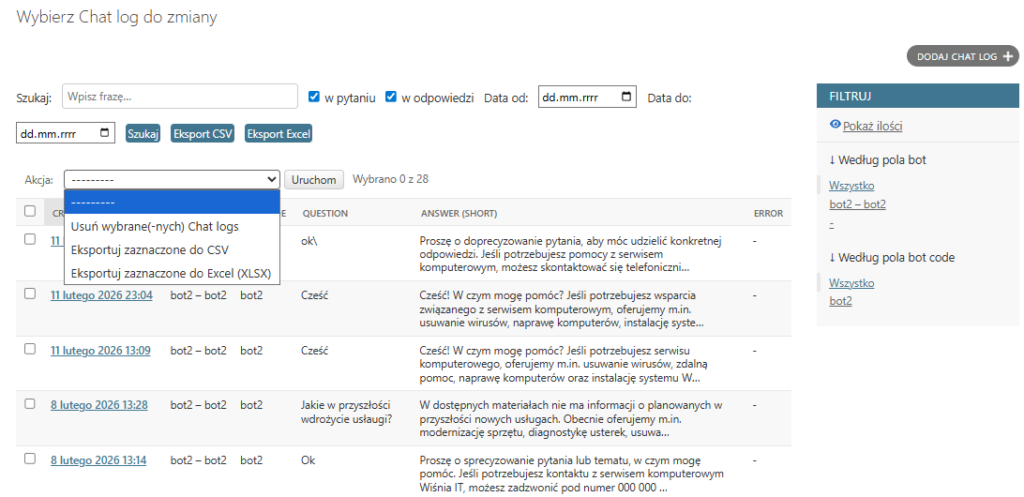
W tym miejscu przechowywana jest pełna historia konwersacji. Administratorzy używają tej sekcji, aby monitorować jakość odpowiedzi bota, sprawdzać, o co najczęściej pytają klienci, oraz diagnozować ewentualne błędy.
1. Created at #
- Do czego służy: Dokładna data i godzina przesłania pytania przez użytkownika. Pozwala śledzić natężenie ruchu w określonych porach dnia.
- Instrukcja wypełnienia: Pole automatyczne, tylko do odczytu.
- Przykład:
10 lutego 2026 19:45
2. Bot / Bot code #
- Do czego służy: Identyfikuje, który bot prowadził rozmowę. Jest to kluczowe, jeśli posiadasz kilka botów (np. „Muzeum” i „Sklep”) – pozwala sprawdzić, do którego z nich trafiło zapytanie.
- Instrukcja wypełnienia: Pole automatyczne. Kliknięcie w nazwę bota przeniesie Cię do jego ustawień.
- Przykład:
new – Muzeum
3. Question #
- Do czego służy: Dokładna treść wiadomości wpisanej przez użytkownika na czacie. Widzisz tu oryginalny tekst, nawet z literówkami.
- Instrukcja wypełnienia: Pole automatyczne (zapis historyczny).
- Przykład:
Podaj kontakt do działu historycznego
4. Answer #
- Do czego służy: Pełna odpowiedź wygenerowana przez bota. Możesz tu zweryfikować, czy bot poprawnie zrozumiał pytanie i czy dostarczył właściwe informacje z bazy wiedzy.
- Instrukcja wypełnienia: Pole automatyczne (zapis historyczny).
- Przykład:
Kontakt do Działu Historyczno-Artystycznego Muzeum w Olsztynie: Kierownik działu: Adrianna Piec...
5. Error #
- Do czego służy: Pole techniczne. Jeśli podczas generowania odpowiedzi wystąpił błąd (np. awaria OpenAI lub błąd połączenia z bazą), pojawi się tu komunikat błędu. Jeśli pole jest puste lub zawiera myślnik, oznacza to, że wszystko zadziałało poprawnie.
- Instrukcja wypełnienia: Pole automatyczne.
- Przykład:
-(brak błędu) lubConnection timed out
Funkcje dodatkowe (Widok listy) #
Na liście wszystkich logów dostępne są narzędzia ułatwiające analizę danych:
Filtrowanie i Wyszukiwanie #
- Pasek wyszukiwania: Pozwala znaleźć rozmowy zawierające konkretne słowa (np. wpisując „bilet”, znajdziesz wszystkie pytania o bilety).
- Data od / Data do: Pozwala zawęzić listę do konkretnego okresu (np. sprawdzić rozmowy tylko z ostatniego weekendu).
- Filtry checkbox: Opcje „w pytaniu” / „w odpowiedzi” decydują, gdzie system ma szukać wpisanej frazy.
Eksport danych (Raportowanie) #
- Menu „Akcja”: Pozwala pobrać zaznaczone rozmowy na dysk komputera. Jest to przydatne do tworzenia raportów miesięcznych lub głębszej analizy w Excelu.
- Opcje:
Eksportuj zaznaczone do CSVlubEksportuj zaznaczone do Excel (XLSX).
- Opcje:
- Instrukcja: Zaznacz „ptaszkami” interesujące Cię rozmowy po lewej stronie, wybierz format z listy rozwijanej „Akcja” i kliknij przycisk „Uruchom”.


